
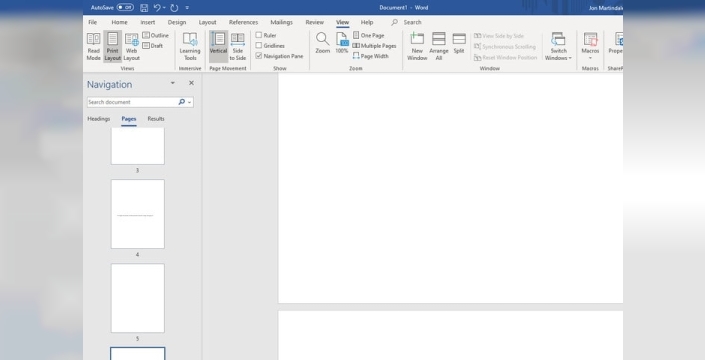
Microsoft Word, hem basit belgeler hem de karmaşık dosyalar oluşturmak için en çok tercih edilen kelime işlemcilerden biri olarak öne çıkıyor. Ancak, belgelerdeki gereksiz veya ortada kalan boş sayfaları silmek bazen beklenmedik zorluklar yaratabiliyor. Bu tür sorunlar, özellikle grafik veya tablo içeren belgelerde düzeni bozma riski taşıyor. Neyse ki, hem dolu hem de boş sayfaları güvenle kaldırmak için izlenebilecek basit ve etkili adımlar mevcut.

DOLU SAYFALARI SİLMEK İÇİN ADIMLAR
Silmek istediğiniz sayfayı bulmak için manuel kaydırma yapabilir veya 'Git' işlevini kullanabilirsiniz. Windows'ta Ctrl+G, macOS'ta Option+CMD+G kısayollarıyla ilgili sayfaya hızla ulaşabilirsiniz. Sayfayı bulduktan sonra, tüm içeriğini (metin veya görseller) tamamen seçtiğinizden emin olun ve klavyenizdeki Delete (Sil) tuşuna basarak sayfayı kaldırın.
BOŞ SAYFALARI ORTADAN KALDIRMAK
Boş sayfalar genellikle görünmeyen biçimlendirme işaretlerinden kaynaklanır. Bunları tespit etmek için, üst menüden Görünüm sekmesine tıklayın ve Gezinti Bölmesi'ni işaretleyin. Sol tarafta açılan panelde tüm sayfaları görebilir, silmek istediğiniz boş sayfayı seçebilirsiniz. Ardından, gizli paragraf işaretlerini görünür hale getirmek için Windows'ta Ctrl+Shift+8, Mac'te Command+8 tuşlarına basın. Sayfada beliren paragraf işaretlerini (¶) seçip sildiğinizde, boş sayfa da belgeden tamamen kalkacaktır.
SİLME SORUNLARINA KARŞI ÇÖZÜMLER
Yukarıdaki adımlara rağmen sayfa silinmiyorsa, sayfada bir Bölüm Sonu veya Sayfa Sonu kesmesi olabilir; bu kesmeleri silmeden sayfayı kaldırmak mümkün değildir. Ayrıca, belge bir tablo veya büyük bir görselle bitiyorsa, Word otomatik olarak sona boş bir satır ekleyerek boş bir sayfa oluşturabilir. Bu durumda, tablo boyutunu küçültmek veya son satırı silmeyi denemek sorunu çözebilir.